Sample text

Download

Follow Us

English French German Spain Italian Dutch

Russian Portuguese Japanese Korean Arabic Chinese Simplified

Blogger Tricks

Blogger Themes

Pilih Warna Latar

Instructions

Recomended

Pages

Diberdayakan oleh Blogger.

Popular Posts

Followers

About me

Foto saya
BATATAVIA, BATAVIA, Indonesia
No COMENT Mr.HACKER
RSS

Cara Membuat Animasi Dengan Adobe flash

Cara Membuat Animasi Dengan Adobe flash

Adobe Flash (dahulu bernama Macromedia Flash) adalah salah satu perangkat lunak komputer yang merupakan produk unggulan Adobe Systems. Adobe Flash digunakan untuk membuat gambar vektor maupun animasi gambar tersebut. Berkas yang dihasilkan dari perangkat lunak ini mempunyai file extension .swf dan dapat diputar di penjelajah web yang telah dipasangi Adobe Flash Player.

Flash menggunakan bahasa pemrograman bernama ActionScript yang muncul pertama kalinya pada Flash 5. Sebelum tahun 2005, Flash dirilis oleh Macromedia. Flash 1.0 diluncurkan pada tahun 1996 setelah Macromedia membeli program animasi vektor bernama......


FutureSplash. Versi terakhir yang diluncurkan di pasaran dengan menggunakan nama 'Macromedia' adalah adalah Macromedia Flash 8. Pada tanggal 3 Desember 2005 Adobe Systems mengakuisisi Macromedia dan seluruh produknya, sehingga nama Macromedia Flash berubah menjadi Adobe Flash.

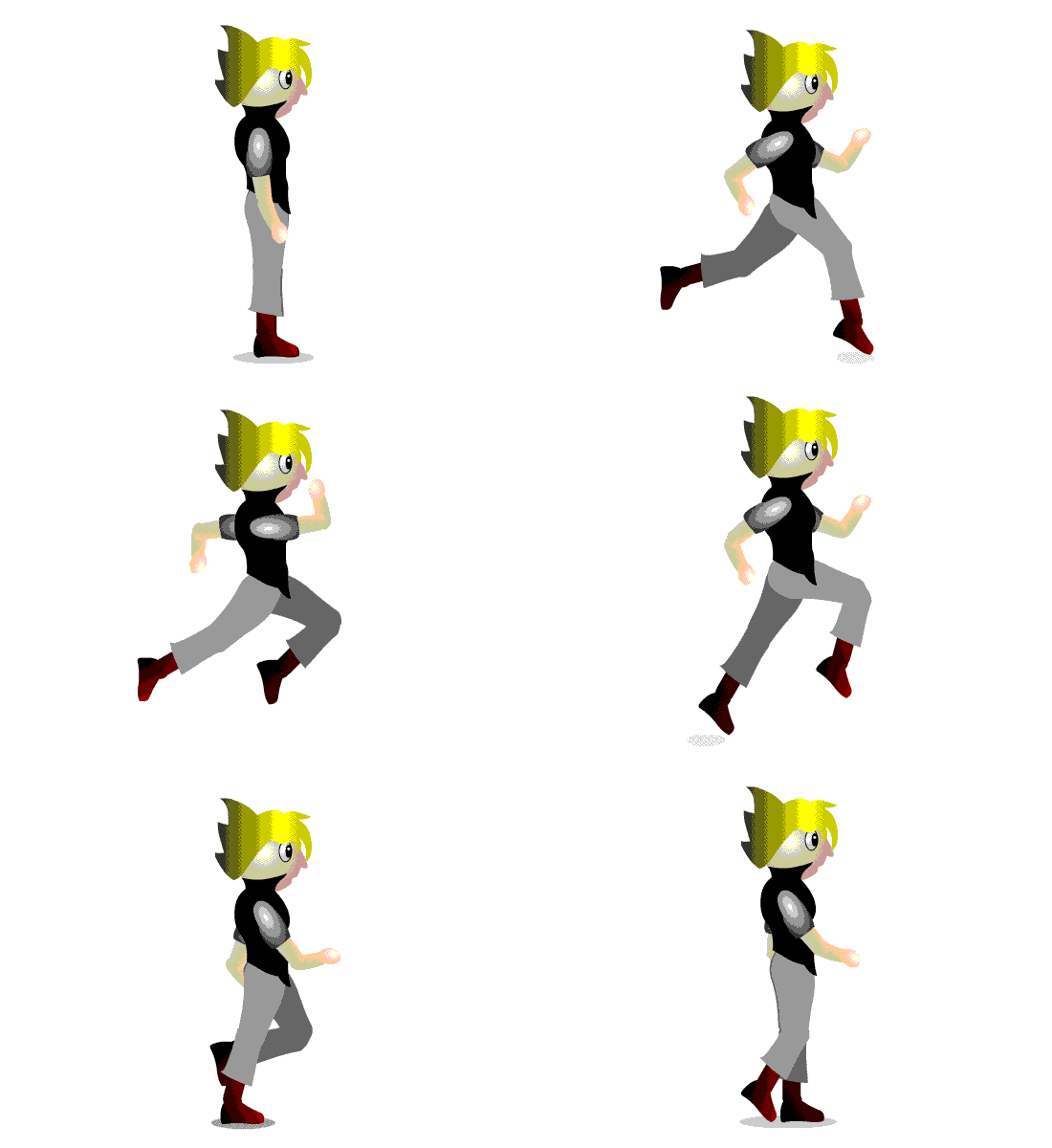
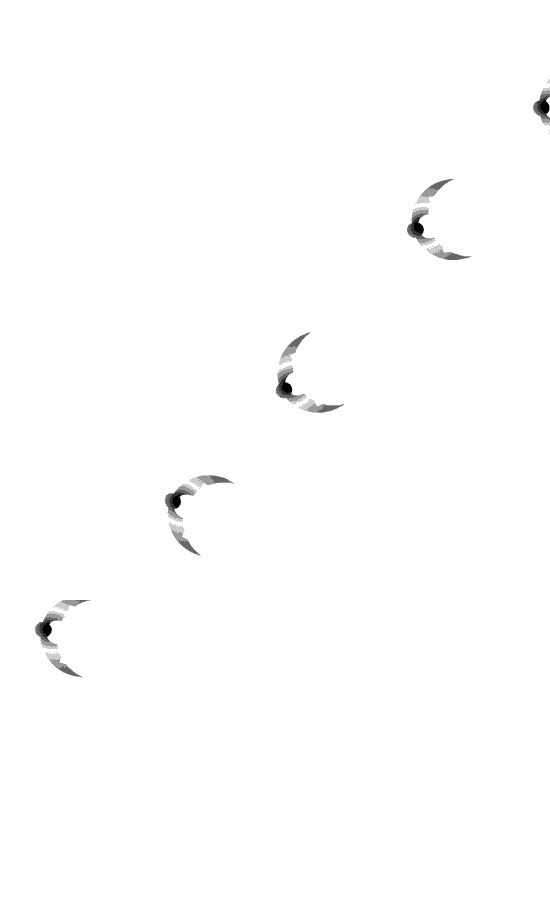
Disini saya berikan beberapa Konsep-konsep dan contoh Animasi Untuk latihan yang dapat anda Download ...

  1. Frame By Frame
2. Motion Guide
3. Motion Tween
4. Shape Tween

  • Digg
  • Del.icio.us
  • StumbleUpon
  • Reddit
  • RSS

Anime Studio Pro 7 - Full Keygen

SmithMicro Anime Studio Pro 7 merupakan sebuah software yang dirancang untuk emdesign animasi. yang cocok bagi ane yang pemula atau agan yang profesional. Fitur yang lengkap yang sudah mendukung 3D membuat software ini cocok buat agan” yang mau belajar animasi sederhana ( file bukan berbentuk GIF / gambar bergerak).

kalau anda bosan dengan film kartun yang itu” aja disini anda bisa berkreasi sendiri. Screenshoot :


                                          Download : ( ane download disini gan )

Download | Anime Studio 7 Pro – Part 1 ( 200 Mb )

Download | Anime Studio 7 Pro – Part 2 ( 180 Mb )

Keygen | Keygen Anime Studio 7 – ( 285 Kb )

Dikarenakan filenya terlalu besar untuk saya upload maka saya memakai perantara situs orang lain. dan patch asli dari google. terima kasih ^_^

  • Digg
  • Del.icio.us
  • StumbleUpon
  • Reddit
  • RSS

Cara Membuat Animasi gif Menggunakan Corel Photo Paint

Setelah itu, buka aplikasi Corel PHOTO-PAINT X3.

Pilih new dan akan muncul tampilan seperti ini:


Keterangan:

Color mode = 24-bit RGB

Background color (warna latar) = pilih warna putih

Size (ukuran gambar) = pilih Custom, kalau kamu menginginkan ukuran yang sesuai. Untuk width = 273 dan untuk height = 328. Ukuran ini adalah ukuran yang sesuai dengan ukuran gambar yang saya siapkan.

Satuan size (satuan ukuran gambar) = pilih pixels

Resolution = pilih 72 (untuk meminimalisir besarnya size)

Create a movie (buat sebuah gambar bergerak) = beri tanda centang dan ketik 4 pada number of frames (jumlah gambar yang akan di gabungkan).

Setelah itu klik OK.

Kemudian akan muncul tampilan seperti ini:


Lalu isi setiap halaman dengan gambar yang telah di sediakan atau kamu bisa membuat langsung gambarnya di halaman tersebut.

Untuk menempel (Paste) gambar yang telah disediakan harus berhati-hati. Karena kalau terjadi kesalahan semua halaman akan menjadi gambar sama.

Cara meletakkan gambar:

1. Pertama, copy gambar yang ingin di tempel;

2. Lalu klik menu Edit >> paste;

Paste memiliki beberapa pilihan yaitu:


  • Paste As New Object (itu berarti kamu menempel gambar pada setiap halaman. Dan yang ini harus dihindari).
  • Paste As New Selection (itu berarti kamu menempel gambar pada satu halaman saja. Dan inilah yang harus kamu pilih).
  • New From Clipboard (menempel dan merubah halaman menjadi satu halaman saja. Ini juga harus dihindari).

Tapi setelah kamu mem-paste dengan Paste As New Selection kamu harus mengklik bagian luar dari halaman agar gambar tidak muncul pada semua halaman.


Area yang berwarna abu-abu adalah area diluar halaman. Klik (lakukan dengan sengaja) pada area tersebut agar gambar yang sama nantinya tidak muncul pada semua halaman. Lakukan beberapa kali agar tidak terjadi kesalahan. Karena kalau hanya sekali saja mengklik, ada kemungkinan gambar akan muncul di semua halaman. Setelah kamu yakin sudah meng-klik dengan benar, barulah dapat dilanjutkan ke halaman baru atau halaman berikutnya.

Setelah semua gambar dimasukkan, save file tersebut. Eits jangan lupa ubah save as type-nya menjadi GIF Animation, lalu klik save.

Kemudian akan muncul window seperti ini:


Keterangan:

Palette = pilih optimized (agar kualitas gambar bagus)

Lalu klik OK.

Setelah itu akan muncul lagi sebuah jendela Animasi Options. Beri centang "Loop Frame", kemudian pilih "Forever" untuk fitur animasi terus bergerak atau pilih "Stop After" untuk animasi yang berhenti bergerak.

Klik OK, selesai…!!!

File akan muncul dengan nama new-1 (dan seterusnya) di tempat kamu menyimpannya.

Contoh hasil Animasi yang sudah jadi:


Selamat mencoba.

  • Digg
  • Del.icio.us
  • StumbleUpon
  • Reddit
  • RSS

Membuat Animasi Berformat .Gif Versimu Sendiri ^o^

Pernah Gak Punya Pikiran Untuk Buat Animasi Gambar bergerak versimu sendiri.. Yah Biasanya sih untuk Provil Avatar atau pembuatan barner iklan hehee.  Ternyata gak sesulit yang ane pikirkan kok apalagi udah ada alat bantu software easy GIF Animator Pro 5.0.2. Bikin Urusan pembuatan Animasi semakin Mudah dan menyenangkan /(^o^’).
Hayukk kita coba bahas Gimana sih pembuatan Animasi sederhana Yang Ane Pake untuk Avatar Profil ^o^ Ane.
1.    Download dan Instalasi Produk Software nya terlebih dahulu. ( Setelah di instalasi mohon baca penggunaan Crack Read me karena kita akan coba memasukkan SN nya ). Bisa didownload disini.
2.    Buka Program easy GIF Animator Pro 5.0.2. ikutin petunjuk screen shot ane ya Bos.
Pilih Create Animation Untuk Pembuatan File Baru. :D
Pilih Gambar Gambar Yang Sudah Disiapkan Untuk Animasinya. :D
Kemudian Di Next Aja /(^o^')
Tentukan Delay Waktu Pergerakan Gambar... Kemudian Di Next :)
Pilih Posisi Gambar Dalam Frame... Kemudian Di Next. :D
Kemudian Di Finish Aja (^o^)
Setelah Muncul Tampilan Berikut.. Pilih Salah Satu Gambarnya Kemudian Beri Animasinya Bos... :D
Pilih Tipe Animasinya, Kemudian Tetapkan Waktu Delay Gambarnya.. :D
Ulangi Tahap Pembuatan Animasi Di Gambar Yang Lainnya.. :D
Ukuran Gambar Bisa Di Atur Ukurannya, Sesuai Dengan Selera. :D
Tinggal Di Save As Hasilnya.. Dan Bisa Dilihat Hasilnya Loch... Hehehee Selamat Berkreasi Yo
Nah Mudah kan, Yupss Sekarang Tinggal Dipraktekkan.. Coba Coba Berkreasi dengan Idemu Sendiri hehee. Download Programnya Disini.
Setelah diinstalasi Jangan langsung digunakan Namun Baca Dulu Program Readme Di Folder Crack…

  • Digg
  • Del.icio.us
  • StumbleUpon
  • Reddit
  • RSS

Blogger Jogja Berhati Nyaman

Blogger Jogja Berhati Nyaman
Blogger Jogja Berhati NyamanKomunitas Blogger Jogja baru terbentuk resmi tanggal 25 Juni 2011 dan baru dua bulan namun Alhamdulillah telah terjalin sebuah kebersamaan dan kekeluargaan yang membuat saya senang. Cita-cita saya untuk membangun sebuah Komunitas “Blogger Jogja Berhati Nyaman” Insya Allah akan terwujud tentunya dengan dukungan penuh dari temen-temen Komunitas Blogger Jogja.
Kebersamaan dan kekeluargaan tersebut sangat nampak pada saat Kopdar Buka Bersama tanggal 19 Agustus 2011 kemaren di Joglo Abang. Walapun beberapa temen tidak bisa hadir dan yang hadirpun banyak yang kesasar hingga akhirnya acara terlambat dimulai namun tetap meriah terutama saat pengundian doorprize dan berbuka sehingga betul-betul saya menyebut Blogger Jogja Berhati Nyaman
Tagline “Blogger Jogja Berhati Nyaman” sesungguhnya mempunyai makna yang bagus dan tentunya berharap mengenai di hati masing-masing anggota komunitas. Saya mencontohkan makna menurut saya sendiri.

Berhati diambil dari kata bersih, sehat dan sehati yang berarti bahwa anggota Komunitas Blogger Jogja dalam perjalanan blogging selalu menampilkan konten-konten yang bersih tidak ada xxx files, sehat dalam artian selalu berfikiran sehat untuk mendukung internet sehat dan sehati dalam artian bahwa bergabung di Komunitas Blogger Jogja karena mempunyai keinginan yang sama antar blogger yakni menjadikan Jogja Tetap Istimewa.
Jogja Never Ending Istimewa Dab!!
Sedangkan Nyaman yang merupakan kata terakhir dari “Blogger Jogja Berhati Nyaman” mempunyai arti dan makna bahwa dalam Komunitas Blogger Jogja ada kebersamaan dan kekeluargaan, tidak ada senior yunior, mastah semua sama dan tidak ada eklusivitas sehingga memberikan kenyamanan bagi semua anggota Komunitas.
Tentu harapan semua anggota bahwa Komunitas Blogger Jogja kedepan semakin maju dan memberikan manfaat buat anggota dan lebih luas pada masyarakat Jogja umumnya melalui kegiatan-kegiatan positif khususnya melalui pembelajaran / edukasi mengenai pentingnya internet sehat dan mengangkat nama Jogjakarta untuk selalu dan tetap istimewa sehingga Blogger Jogja Berhati Nyaman bisa menjadi bagian sejarah dari Jogjakarta ketika dimasa mendatang.
Untuk Komunitas sendiri saya berharap temen-temen untuk aktif, handarbeni dan mau berjuang untuk kemajuan Komunitas Blogger Jogja dan tidak hanya bergabung kemudian melihat dari kejauhan sehingga tidak timbul pertanyaan “Untuk apa anda bergabung kalo hanya …..”. Keinginan saya semua anggota bisa ikut kumpul dan bersatu dan tercipta dengan sesungguhnya Blogger Jogja Berhati Nyaman”.
Semoga bermanfaat

  • Digg
  • Del.icio.us
  • StumbleUpon
  • Reddit
  • RSS

Membuat Sebuah Link Mengarah Ke Lebih 2 URL

Membuat Sebuah Link Mengarah Lebih Ke 2 URL | Khamardos Blog
Hello sobat blogger, Apa kabar kalian ? Semoga selalu sehat wal'afiat ya sobat dan tentunya puasanya berjalan dengan lancar serta amal dan ibadah yang kita kerjakan di bulan ini di terima Allah SWT, amin.

Sobat tentu tahu tentang apa itu link bukan ? link merupakan suatu teknik yang dimana berisikan arahan kepada pengunjung ke suatu lokasi. Penggunaan link mungkin suatu hal yang tidak asing lagi di dunia blogging. Link biasanya haya mengarah ke satu arah yang dapat di buka di halaman yang saya atau pun di buka pada tab baru di browser kita.

Postingan ini bermula dari permintan sobat pemilik blog ngalor ngidul yang merequest sebuah tutorial yang dimana pada postingan kita tersisipkan sebuah link namun link tersebut mengarah ke dua atau lebih alamat. Berikut permintaannya di komentar blog saya pada postingan Show Hide Chatbox Efek Jquery di Sidebar Blog :
Gan..
Ane pengen request postingan neh..
Ane minta dibikinin postingan 1 link dengan 2 tujuan..
tapi link yang terbuka ditab/window baru cuma link yang ke 2 aja..
sedangkan link yang pertama tetap dihalaman yang sama..
bisa gak gan??

Ok sob, saya akan posting janji saya, dan tentunya posni sesuai dengan permintaan sobat silahkan ikuti langkah dibawah ini tentang bagaimana membuat sebuah link mengarah ke dua atau lebih alamat :

Klik Untuk lihat Demo -> Link Ini Muncul 2 Link Berbeda


Untuk Postingan
Maksud untuk postingan disini adalah tutor membuat link mengarah ke banyak tujuan dapat di tulis di postingan blog kita dengan cara menggunakan kode di bawah ini pada format EDIT HTML di edit postingan kita :
<a onclick="window.open('http://khamardos.blogspot.com');window.open('http://berbagi-ilmuseo.blogspot.com')" href="javascript:void(0)">Klik Link Ini</a>
Note :         : Ganti dengan Url yang akan dituju
                  : Ganti Anchor Teks tersebutdengan Anchor teks yang sobat inginkan


Tidak Untuk Postingan
Jika Turial sebelum untuk postingan, maka berikutnya adalah tidak untuk postingan, artinya karena menggunakan script javascript sehingga penggunaannya hanya bisa di EDIT HTML design, di widget HTML/JAVASCRIPT dll :
<script type="text/javascript">
function open_win() {
window.open("http://www.khamardos.blogspot.com/");
window.open("http://www.berbagi-ilmuseo.blogspot.com/");
window.open("http://www.facebook.com/khamardos");
}
</script>

<a href="javascript: void(0)" onclick="open_win()">Klik URL Ini</a>
Note :         : Ganti dengan Url yang akan dituju
                  : Ganti Anchor Teks tersebutdengan Anchor teks yang sobat inginkan
               

Tambahan Jika sebuah link diarahkan ke beberapa banyak tab (link) dengan alamat URL yang sama, sebagai contoh link ini akan muncul sebanyak 4 url link ke Khamardos Blog:
<script type="text/javascript">
function open_win() {var i;for(i=0;i<4;i++) window.open("http://khamardos.blogspot.com/");}
</script>

<a href="javascript: void(0)" onclick="open_win()">Klik URL Ini</a>
Note :         : Ganti dengan Url yang akan dituju
                  : Ganti Anchor Teks tersebutdengan Anchor teks yang sobat inginkan
                  : Ganti dengan seberapa banyak Link tersebut muncul di tab baru


Selamat berkreasi sobat, semoga artikel ini bermanfaat.  Gunakan sebijak mungkin tutor ini ya sobat.

  • Digg
  • Del.icio.us
  • StumbleUpon
  • Reddit
  • RSS

Cara Membuat Efek Bintang Dengan PhotoShop

Cara Membuat Efek Bintang Dengan PhotoShop

Lima-menunjuk bintang-of-Bintang-efek-01

Impor gambar siap pakai, atau menggambar sendiri dalam bidang yang telah di sediakan.

Lima-menunjuk bintang-of-Bintang-efek-02

Pilih alat garis kemudian tarik garis.
Lima-menunjuk bintang-of-Bintang-efek-03

Lima-menunjuk bintang-of-Bintang-efek-04

Tekan SHIFT + J menyalin layer baru, CTRL + T untuk mentransformasikan pada layer, 108 derajat berubah searah jarum jam. (EDIT -> Free Transform)
Lima-menunjuk bintang-of-Bintang-efek-05

Besar tiap garis 9 derajat.

Lima-menunjuk bintang-of-Bintang-efek-06

Garis-garis lapisan ke dalam kelompok layer baru.
Tekan CTRL, klik tombol mouse kiri lapisan, pilih lapisan konstituen, akan memiliki beberapa baris diambil baik dari simetri (bagian tidak) kepada konstituen, dan anti-seleksi (CTRL + SHIFT + I), pilih Grup 1, Tambahkan vector mask.

Lima-menunjuk bintang-of-Bintang-efek-07

CTRL + E, menggabungkan semua kelompok lapisan, mengatur overlay warna, masing-masing, merah, kuning, hijau, ungu, biru.

Lima-menunjuk bintang-of-Bintang-efek-08

Isi warna latar belakang hitam, bintang berujung lima diisi hitam.

Lima-menunjuk bintang-of-Bintang-efek-09

Dengan alat laso dan topeng untuk menyembunyikan bagian baris.

Lima-menunjuk bintang-of-Bintang-efek-10

Garis lapisan dalam kelompok lapisan, maka CTRL + E Merge grup ini ke lapisan.
Duplicate layer (Untuk membuat warna lebih hidup, Anda dapat menggabungkan semua lapisan dan kemudian Gandakan layer)
Filter -> Blur -> Gaussian Blur

Lima-menunjuk bintang-of-Bintang-efek-11


kabur Radius 10 pixel.

Lima-menunjuk bintang-of-Bintang-efek-12

Sekali lagi Gaussian blur, blur Radius 2 piksel.

Lima-menunjuk bintang-of-Bintang-efek-13

Mengatur lapisan gaya, modus campuran: normal, warna: putih

Lima-menunjuk bintang-of-Bintang-efek-14

Kemudian campuran lapisan mode untuk Color Dodge.

Lima-menunjuk bintang-of-Bintang-efek-15


Pada panel Layers untuk menambah grup. Dan mengatur kelompok dicampur-mode Color Dodge. Kelompok ini kemudian lapisan baru.

Lima-menunjuk bintang-of-Bintang-efek-16

Pilih alat kuas. Gunakan warna putih. Sangat lembut kuas tepi. Beberapa menarik garis di tempat yang hijau.

Selamat Mencoba....

  • Digg
  • Del.icio.us
  • StumbleUpon
  • Reddit
  • RSS